マニュアル · 06 — 読み込みと書き出し · Import & Export
ドラッグで入れて、ドラッグで出す
VAS と画像の関係は、呼吸するひとつのライト——白は受け入れ、黒は場を譲る。
画像が近づくと、ツールバーに開いて受け止め、エディターを開きます;
ドラッグで書き出すと、ひとつのブラックホールに畳まれて、デスクトップ全体をあなたに返します。
画像が近づくと、ツールバーに開いて受け止め、エディターを開きます;
ドラッグで書き出すと、ひとつのブラックホールに畳まれて、デスクトップ全体をあなたに返します。
VAS と画像の関係は、呼吸するひとつのライト——白は受け入れ、黒は場を譲る。画像が近づくと、ツールバーに開いて受け止め、エディターを開きます;ドラッグで書き出すと、ひとつのブラックホールに畳まれて、デスクトップ全体をあなたに返します。
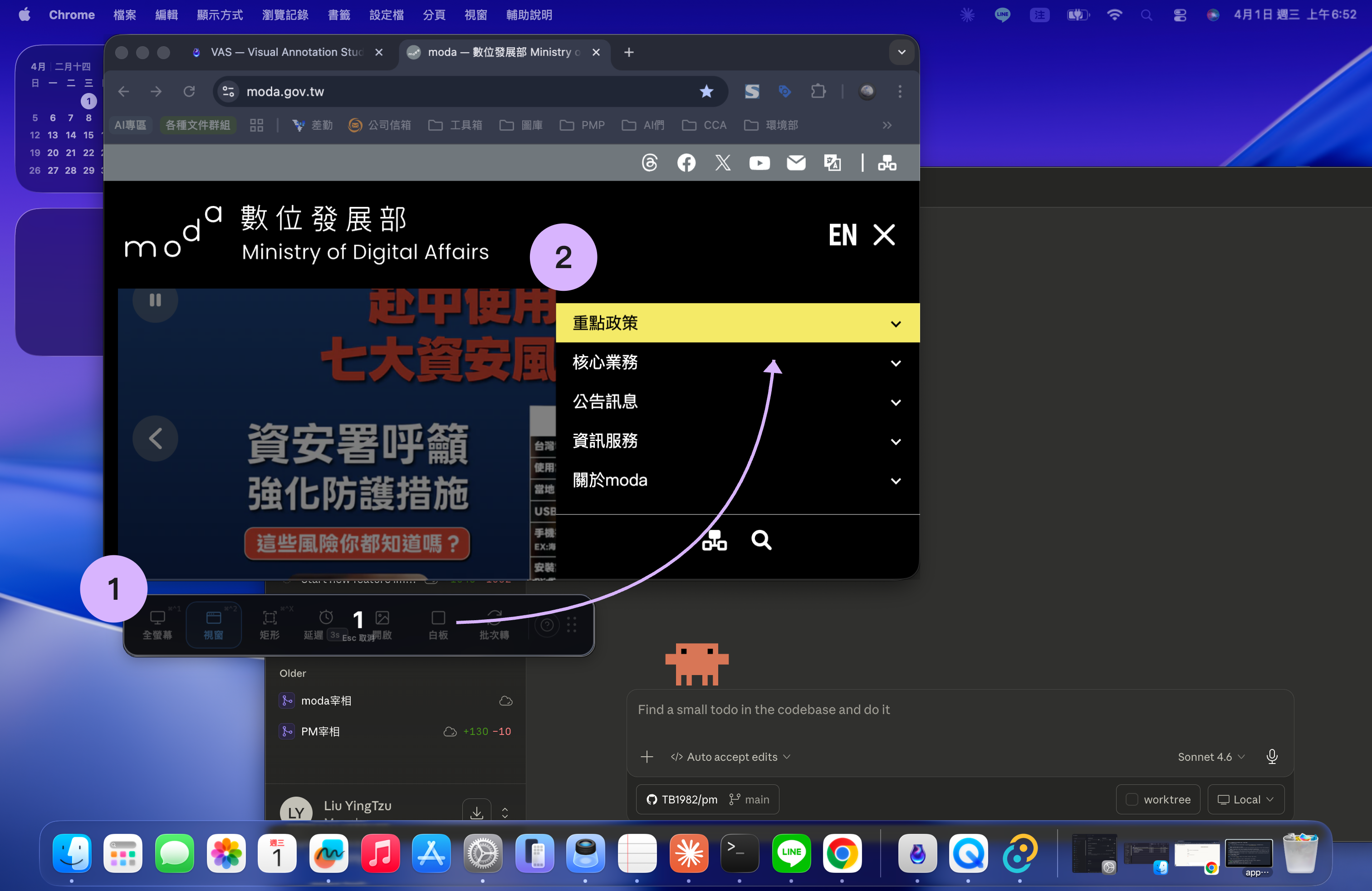
読み込み · 呼吸ライトが受け止める
VAS の読み込みは「ファイルを開く」ダイアログではなく、画像をその前に持っていくと、自分から受け止める方式です。
- 全バージョン画像を近づける — ツールバーがハエトリグサのように開いて、持ってきた画像を受け止めます。手を放した瞬間そのままエディターへ;別のものを編集中なら、それを収めてエディターを開き直し、続けられます。
- Tauri 専用ブラウザから画像をコピー — toast が「画像を貼り付けますか」と尋ね、はいと答えればそのままエディターへ;自分のカスタムショートカットで直接エディターに貼り付けることもできます。
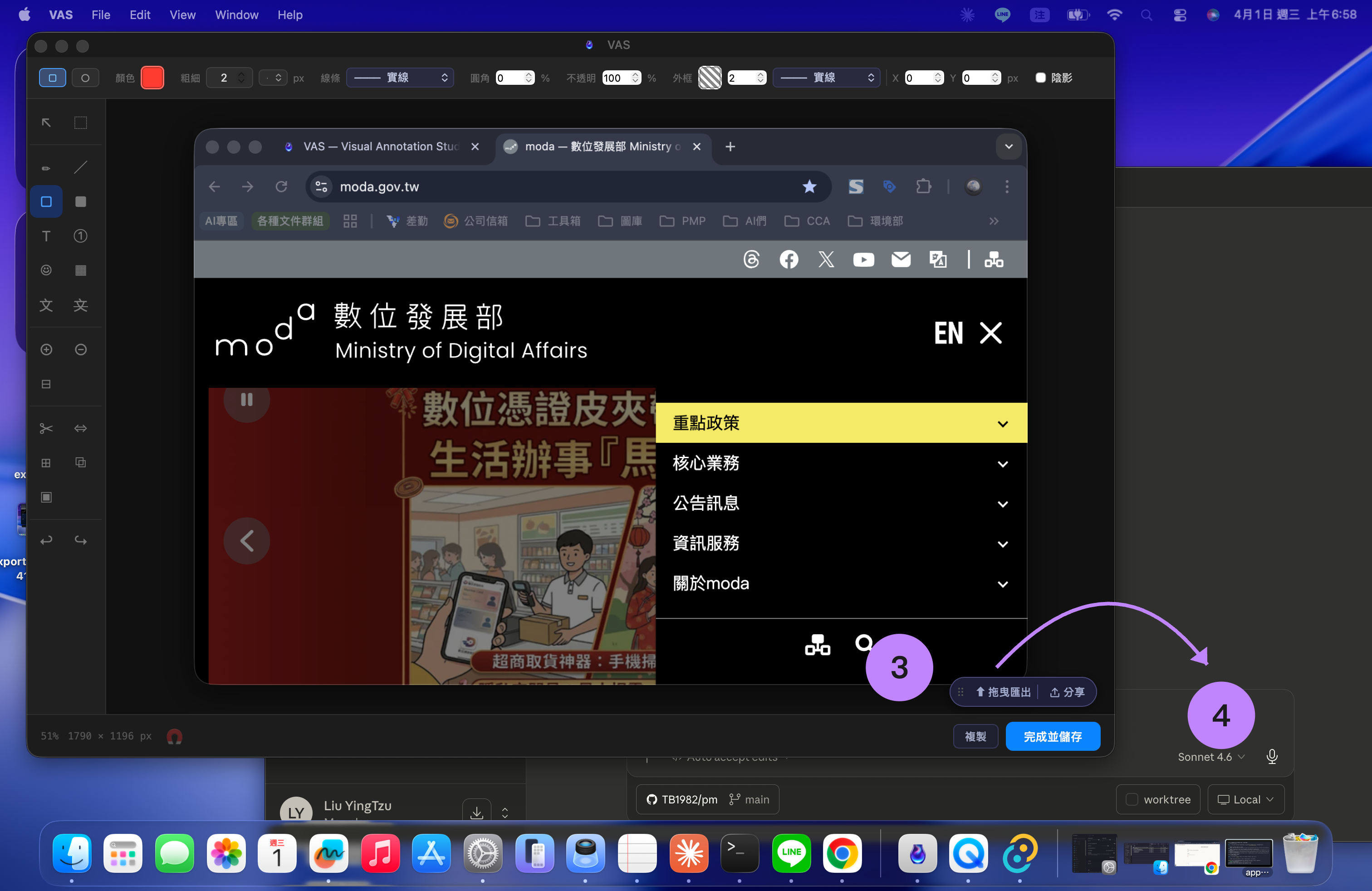
書き出し · 呼吸ライトが送り出す
編集が終わったら、VAS は 4 つの出口を用意します——どれも、先に保存してフォルダを選び、そのフォルダを開き直す必要はありません:
- ドラッグ書き出し — Tauri 専用エディターがひとつの黒い呼吸ライトに畳まれ、デスクトップ全体をあなたに譲ります。押したままデスクトップ・Finder・Slack・チャット・画像を受け付けるどこへでもドラッグし、放せば送れます。2 秒でも十分速く、最長 30 秒は急かさず、画面や解像度をまたいでも付いてきます。
- クリップボードにコピー — 「コピー」を押すと画像がクリップボードに入り、別の場所で ⌘V で貼り付けられます。
- Tauri 専用ShareSheet — macOS ネイティブの共有パネルで、AirDrop・メッセージ・メール・お使いの SNS へ渡します。
- ファイルに保存 — フラット化した画像をディスクに保存します(保存できるフォーマットは下の対応表を参照)。
白は受け入れ画像が近づくと、白い呼吸ライトがツールバーを開いて受け入れます。
黒は場を譲る送り出すときは、エディターが黒い呼吸ライトに畳まれ、デスクトップをすべてあなたのドラッグに返します。
対応フォーマット一覧 · Format Support
同じフォーマットでも操作によって対応が異なります · Tauri=VAS Pro、「全バージョン」は無料の Electron 版を含みます
| フォーマット | 読み込み・取り込み | エディター保存 | 一括書き出し |
|---|---|---|---|
| PNG · JPG · WebP · GIF | 全バージョン | 全バージョン | 全バージョン |
| TIFF | 全バージョンElectron は sharp で変換表示 | 全バージョン | Tauri のみ |
| BMP | Tauri のみ | Tauri のみ | Tauri のみ |
| SVG | 全バージョン | 保存不可 | — |
| 読み込み不可 | Tauri のみフラット化して単一ページ PDF | — |