Guía · 06 — Importar y exportar
Arrástrala adentro, arrástrala afuera
La relación de VAS con una imagen es una luz que respira — el blanco recibe, el negro cede.
Una imagen se acerca y se abre en una barra de herramientas para atraparla y abrir el editor;
arrástrala para exportar y se recoge en un agujero negro, devolviéndote todo el escritorio.
Una imagen se acerca y se abre en una barra de herramientas para atraparla y abrir el editor;
arrástrala para exportar y se recoge en un agujero negro, devolviéndote todo el escritorio.
La relación de VAS con una imagen es una luz que respira — el blanco recibe, el negro cede. Una imagen se acerca y se abre en una barra de herramientas para atraparla y abrir el editor; arrástrala para exportar y se recoge en un agujero negro, devolviéndote todo el escritorio.
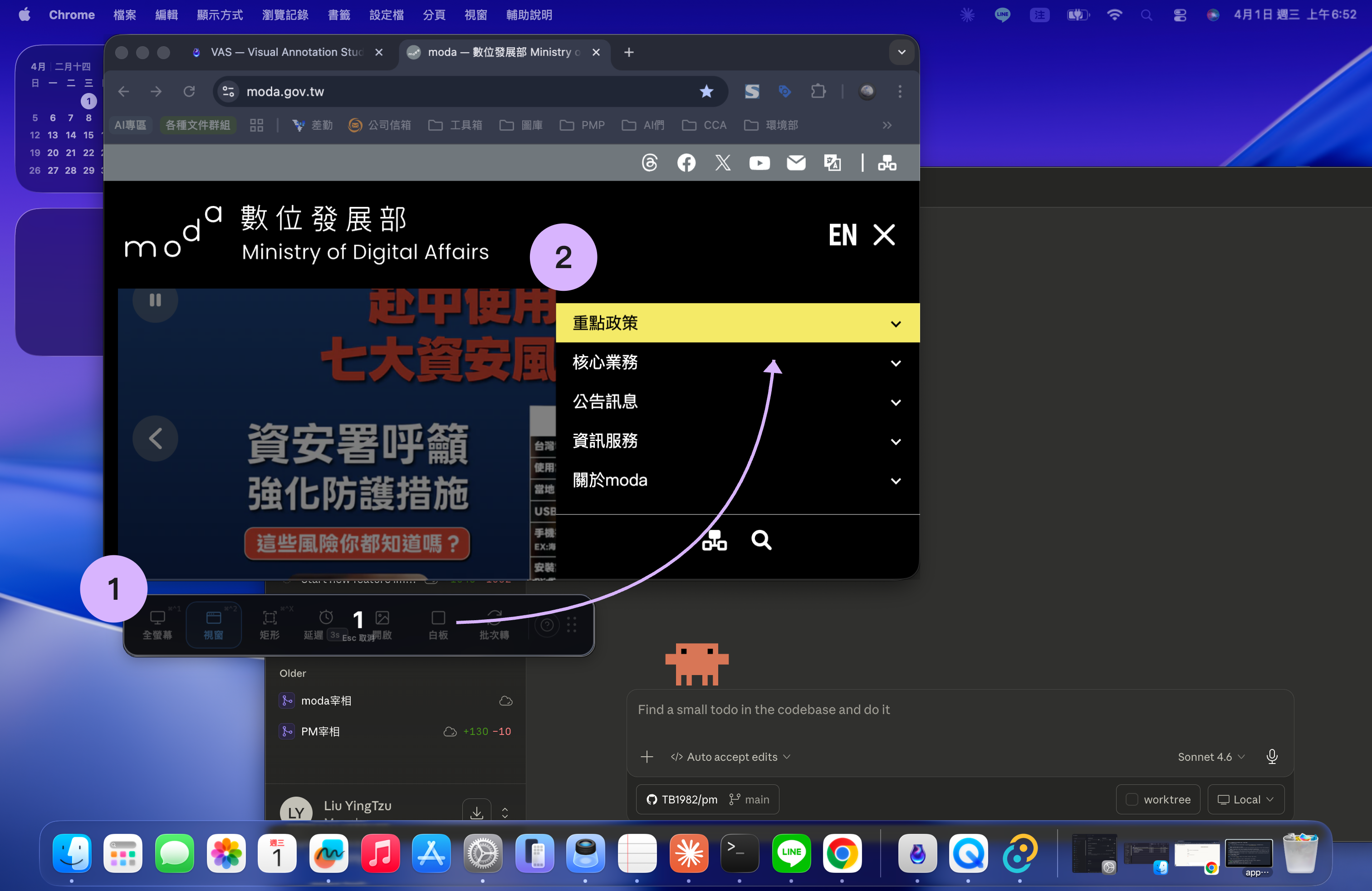
Importar · la luz que respira te atrae hacia dentro
Importar en VAS no es un cuadro de diálogo «Abrir archivo» — tú le acercas la imagen y él mismo la atrapa.
- Todas las versionesArrastra una imagen cerca — la barra de herramientas se abre como una venus atrapamoscas y atrapa la imagen que le acercas. En cuanto sueltas, cae en el editor; si estabas editando otra cosa, la guarda y vuelve a abrir el editor para que sigas.
- Solo TauriCopia una imagen desde tu navegador — aparece un aviso que pregunta si quieres «pegar la imagen»; di que sí y cae en el editor. O pégala directamente en el editor con tu propio atajo personalizado.
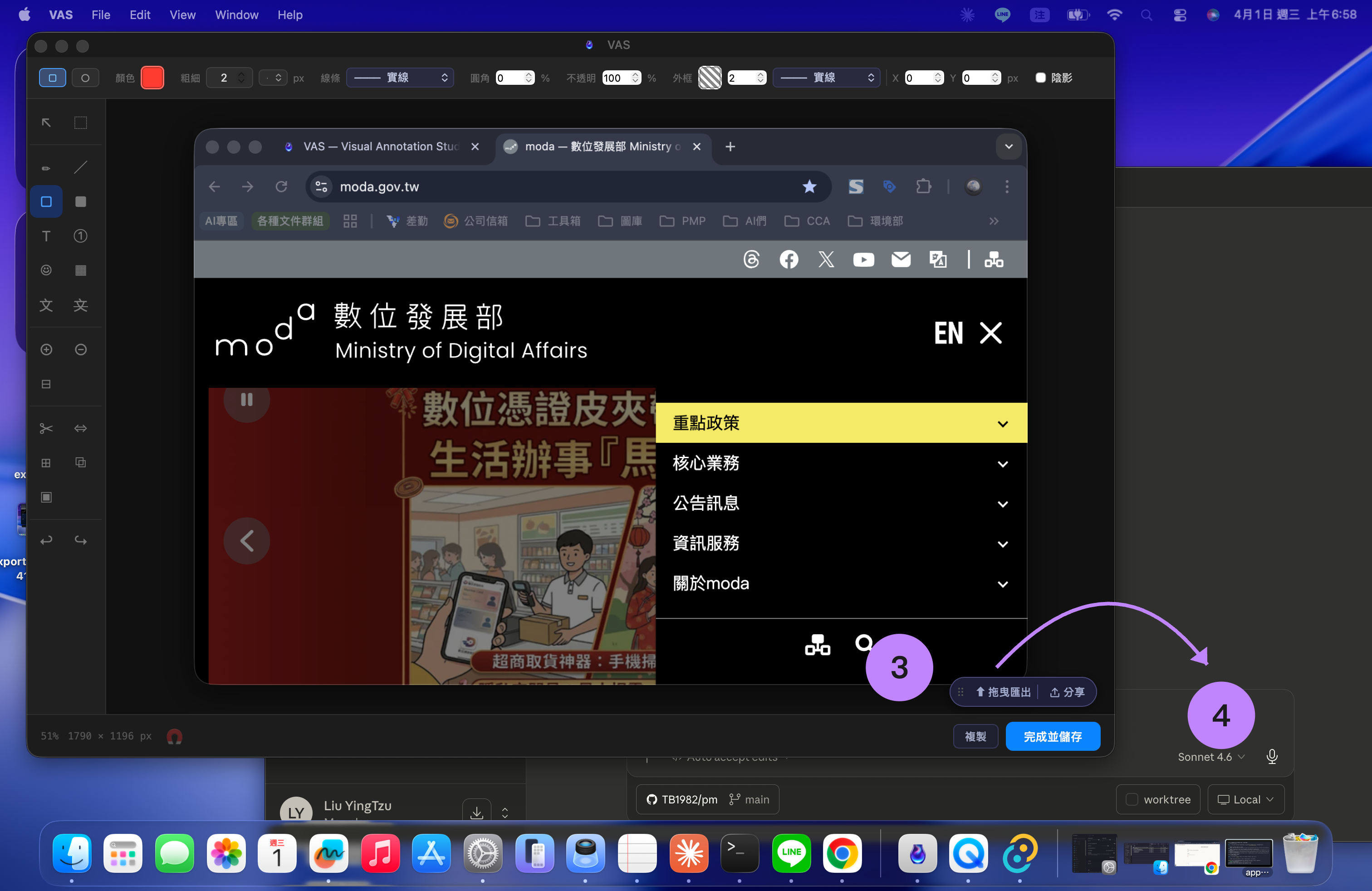
Exportar · la luz que respira te acompaña a la salida
Cuando terminas de editar, VAS te ofrece cuatro salidas — ninguna te obliga a guardar primero, elegir una carpeta y luego abrir esa carpeta:
- Arrastrar afuera — Solo Tauriel editor se recoge en una única luz negra que respira y te entrega todo el escritorio. Mantén pulsado y arrástrala al escritorio, al Finder, a Slack, a un cuadro de chat — a cualquier sitio que acepte una imagen — y suelta para enviar. Rápida en dos segundos, paciente hasta 30, siguiéndote por pantallas y resoluciones.
- Copiar al portapapeles — haz clic en «Copiar» y la imagen va al portapapeles; pulsa ⌘V para pegarla en otro lugar.
- Solo TauriShareSheet — el panel de compartir nativo de macOS: envía a AirDrop, Mensajes, Mail o tus redes sociales.
- Guardar en archivo — escribe la imagen aplanada en el disco (consulta la tabla de formatos más abajo para ver qué puedes guardar).
El blanco recibeUna imagen se acerca y la luz blanca que respira abre una barra de herramientas para acogerla.
El negro cedePara enviarla, el editor se recoge en una luz negra que respira y te devuelve el escritorio para que arrastres.
Compatibilidad de formatos
Un mismo formato puede comportarse distinto según la operación · Tauri = VAS Pro; «Todas las versiones» incluye la versión gratuita de Electron
| Formato | Leer / Importar | «Guardar como» del editor | Salida por lotes |
|---|---|---|---|
| PNG · JPG · WebP · GIF | Todas las versiones | Todas las versiones | Todas las versiones |
| TIFF | Todas las versionesrenderizado con sharp en Electron | Todas las versiones | Solo Tauri |
| BMP | Solo Tauri | Solo Tauri | Solo Tauri |
| SVG | Todas las versiones | No se puede guardar | — |
| No se puede leer | Solo Tauriaplanado a un PDF de una sola página | — |