ピクセルモード
さらに単一フレームのピクセル画モードもあります:縦横自由なキャンバス、引き上げた色数上限、そして専用の図案書き出し——アイロンビーズや編み図のために設計されています。
アニメーションは Tauri 専用ピクセル画は両方の版にあります。デバイスアニメーション(Clawdmeter に書き込むほう)は Tauri(有料版)専用で、無料版はピクセル画のみです。
編集モード
描画、プレビュー、フレーム、色、読み込みと書き出し。下のいずれかにマウスを乗せると、対応する領域が図の上で光ります。




色とフレームは最も頻繁に行き来する二つなので、隣り合わせに置いています。実機プレビューを左カラムに固定して畳まないのは、フレームを調整するあいだ、いつでも見たいからです。
4 つのツール、2 つのアクション、1 つのスイッチ
描く、消す、選ぶ、色を採る——といった基礎に加え、反転ツールで対になるもう半分を手早く複製できます。オニオンスキンは、前のコマとの動きの差を見えるようにします。
✏ペン既定
1 マスをクリック、または押しながらドラッグして、現在選択している色で塗ります。
▱消しゴム
マスを透明に戻します——つまり 0 番のインデックスです。透明はデバイス上では「点灯しない」であって、「黒く塗る」ではありません。
⬚選択
一塊を囲んで、移動・反転・別のフレームへコピーできます。枠は四角でも図はそうとは限りません——囲んだあと ⇧ を押しながらマスをクリックすると追加・除外でき、四角では囲めない形も作れます。
選択中は方向キーで1 マスずつ動かし、選択がないときの方向キーはフレームの切り替えになります——同じキーでも、手に何かを持っているかどうかで変わります。
◍スポイト
1 マスをクリックして、その色のインデックスを取り出します。空のマスをクリックすると透明を取ります。
⇋左右反転 / 上下反転
反転するのは選択範囲です。選択がないときは、キャンバス全体を反転します。
この二つはツールではなくアクションです——押すと一度だけ実行され、「選択中」の状態にとどまりません。
◨オニオンスキン既定でオン
前のコマを薄く現在のコマの下に敷き、前のコマの手がどこで止まったかを分かるようにします。最初のコマの下に敷かれるのは最後のコマです——アニメは循環しているので、最初のコマの「前のコマ」はもともと最後のコマだからです。
オニオンスキンを描くのはキャンバスだけです。実機プレビューはあえて描きません。そこで見せるのは、デバイスが実際に点灯する姿だからです。
フレームとミリ秒
右カラムの上半分がフレーム列です。各コマにはそれぞれの表示時間(ミリ秒)があります——アニメ全体でひとつの速度を共有するのではなく、コマごとに値を与えます。あるコマだけ半拍長く止めたければ、そのコマだけを変えます。
- + 現在のコマの後ろに空白のコマを挿入します。
- ⧉ 現在のコマの後ろに複製を挿入します——微調整型のアニメは、たいていこうして育っていきます。
- 🗑 現在のコマを削除します。残り 1 コマのときは無効:アニメにフレームがないわけにはいきません。
- ← / → 前のコマ/後ろのコマと位置を入れ替えます。端に達すると自動的に無効になります。
選択範囲がないときは、キーボードの ← → でそのままフレームを切り替えます——動きが読み取れるかを判断する一番速い方法です。行ったり来たり押して、動いて見えるか確かめます。
色:36 の枠、256 の候補
「このアニメの色」は、このアニメが実際に使っている色見本で、上限 36 色です。この数字はデザインの好みではなく、デバイスファームウェアのパレットサイズです——超えた分はあちらに置く場所がないので、エディターはここで止めます。
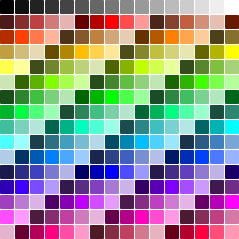
下の「色を選ぶ」は内蔵の 256 色パレットです。16 段階のグレーに、24 の色相 × 10 のバリエーション(濁 5・鮮 5、それぞれ 5 段階の明度)。明度はあえて両端を取りません——暗すぎる色は真っ黒の画面では見えず、純白はすでにグレースケール列にあるからです。
+追加
この色を「このアニメの色」に追加して選択します。すでに使っている色はクリックするとそのまま選択され、枠を重複して占有しません。
⇄置換
どちらの端からでも始められる2段階のモードです。カラーコード欄にすでに新しい色があるときは、まず「置換」を押してから、消したい色をクリック——キャンバスのマスでも色見本の列でも構いません。まだ何も選んでいないときは、先に古い色見本を選んでから「置換」を押し、パレット・グラデーション・カラーコードの直接入力のいずれかで新しい色を与えます。
画面全体でその色を使っているマスがまとめて変わります。枠が埋まったとき、または全体の色調を変えたいときに使います。途中でやめたくなったら Esc で取消。
0 番は透明で、色に置き換えることはできません。
⚠️ デバイスの画面は真っ黒です。編集中に白いインターフェース上でちょうど良く見える暗い色は、デバイスに載せると消えてしまいます——だからアニメ全体で、明るい側から色を選んでください。
対応するキャンバス仕様
デバイスアニメーションは今のところ 20×20/40×40/60×60 の 3 サイズ。オープンソースのデバイスファームウェアが対応するサイズに合わせています。ビーズや編み図のようにデバイスへ入らない用途は、もうひとつの文書種——ピクセル画を使い、マス数は自分で打ち込みます。
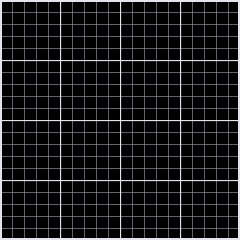 20 × 201 マス最大マスが少なく、1 マスが大きい。バッジ、シンボル、ミニマルな表情に向きます——わずかなマスで一つのことを言い切ります。実機では全画面で 1 マス 12 px、バッジで 4 px。
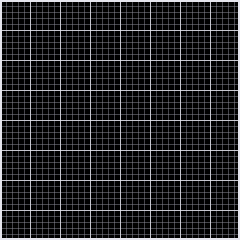 40 × 40よく使うディテールと作業量のバランス点。全画面スプラッシュのアニメは、たいていこのサイズで描かれ、1 マス 6 px、バッジで 2 px。
 60 × 601 マス最小マスが多く、1 マスが小さい。曲線やグラデーションも描けますが、一マスずつ埋めきるのに最も時間がかかります。
実機プレビューと 20 秒のアニメーション制限
同じアニメはデバイス上で二つの場所に現れるので、ここでは二つのプレビューサイズを同時に見せます:
- 全画面スプラッシュ——起動時や待機時に画面いっぱいを占めます。
- 隅のバッジ——画面左上に縮んだ小さなアイコンも、動かせます。40×40 のアニメはここでは 1 マスがわずか 2 px で、ディテールはすっかり潰れます。描いているときに見えるので、書き込んでから気づく必要はありません。
プレビューで見えるものが、そのままデバイスの結果です。
読み取り数値の見方
デバイスが各アニメをループする時間は 20 秒に固定されています。エディターは「1 コマのミリ秒 × コマ数」を、20 秒で何周できるかに換算し、切れてしまうかどうかを教えます。上の図は 2 コマ、1 コマ 125 ms、1 周 250 ms、20 秒でちょうど 80 周——なので、下の最初の状態を表示しています。
切れるかどうかは正しさではなく、取捨です。途中で切れても構わないアニメもあれば(たとえば雨のシーン)、切れたら台無しになるものもあります(たとえば半ばまで上がった花火)——だからエディターは事実だけを伝え、あなたの代わりに決めません。
ピクセル画:ビーズと編み図
ここまでの章はすべてデバイスアニメーションの話——ホワイトリストのサイズ、36 色、20 秒のスロット。どの制限もデバイスファームウェアの能力の写しです。けれどピクセルの格子には別の用途があります:アイロンビーズ、クロスステッチ、編み図が欲しいのは一枚の画像。デバイスには入らず、動く必要もなく、マス数は紙と材料が決めます。
だからピクセルモードには二つめの文書種があります:ピクセル画。ツールバーの「新規キャンバス」のプリセットから「フリーピクセル(マス数を自由に指定)」を選び、幅と高さを自分で打ち込みます。長方形でも構いません。エディター・色票・ツールはデバイスアニメーションと同じで、制限だけが入れ替わります——デバイスに入ることを約束していないからです。
同じエディターですが、ひと列ぶん足りません:フレーム列なし、オニオンスキンなし、実機プレビューなし、アニメーション名と分類もなし。一枚の文書には要らないもので、残しておくと「何か設定を忘れたのでは」と思わせるだけです。
- マス数は自由——一辺 1〜512 マス、長方形も可。50×80 の編み図なら 50×80 と打つだけ。
- 色上限は 255——36 ではありません。ビーズの色番号は多く、36 の席では足りない。パレットは内蔵の 256 色のまま。足りないときは下のグラデーションをクリックして自分の色を取り込みます。
- 下地は常に透明——背景色の行がありません。空のマスは空のまま、意味は「ここにはビーズを置かない/針を通さない」。
- キャンバス上で行と列を増減——方眼の右端と下端に + / −。描きながらマス数を変えられ、左上は動きません。増えたマスは空、削った列はその場で消え、⌘Z で戻ります。
- 行列ルーラー——方眼の上端と左端に行番号・列番号。カーソルを置いたマスの行と列が光るので、指で数えなくて済みます。
- ステータスの読み——「W × H マス · N 描画」が常に出ていて、一マス塗るたびに更新されます。
図案の書き出し:印刷して数えるための一枚
ビーズや編み物が本当に必要とするのは画面上の画像ではなく、印刷して数えられる図案です。だからピクセル画の保存ウィンドウには「図案」という形式がひとつ増えます(デバイスアニメーションにはありません——その出口は GIF と JSON)。押すと PNG が一枚:
| 色見本 | カラーコード | 数量 | % |
|---|
- グリッドと行列ルーラー——黒字。白い紙の上で読めます。
- マスの中に色番号——1 から始まり、実際に使った色だけに番号が付きます。数字の黒白はコントラストで自動選択、印刷して見えない番号は出ません。
- 空のマスは空白のまま——何も刷りません。
- 材料表——色見本・番号・カラーコード(hex)・マス数・割合。ビーズや糸を買うときはこの表を見ます。
- タイトル——保存時に打ったファイル名。空なら既定の
VAS_pixel。 - レイアウトは自動——A4 基準:横長なら横向きで図の下に情報、縦長なら縦向きで図の下に情報、正方形なら横向きで右に図・左に情報。
「N 描画」は実際に塗ったマス数で、紙の面積ではありません——用意すべき材料の総量です。
図案のほかに、ピクセル画は普通の画像としても保存できます:PNG/WebP/TIFF は拡大したマス目画像で空のマスは透明、JPG は白で埋めます。倍率は GIF と同じサイズ設定を使います。一枚の文書を GIF で保存すると、グリッド線のないピクセル画像になります——アニメーションではありません。
LINE アニメーションスタンプ:3つめのファイル種別 Tauri 専用
デバイスアニメーションの境界線はどれもファームウェアの写しです——正方形、ホワイトリストの辺長、20 秒の枠。ピクセルアートは別の用途(アイロンビーズと編み図)で、マス目は自分で打ちます。LINE アニメーションスタンプは3つめ:その制約はファームウェアではなく、ストアの審査から来ています。だから前の二つの中には収まらず、独立したファイル種別になっています。
ツールバーの「新規キャンバス」のプリセットから「LINE スタンプ」を選ぶと、長方形のキャンバス——320×270 が手に入ります。デバイスアニメーションにはない形です。フレーム列、フレームごとのミリ秒、ミラーとオニオンスキンはそのまま使えます。描き方はこれまでの節と同じです。
描いている最中に、規格に合うかどうかが見えている
右カラムのフレーム列の上に常時表示の読み値があります:フレーム数、1 周の秒数、繰り返し回数、合計秒数、サイズ。保存のときに初めて出てくるチェックリストではありません——描いている最中から数え続けていて、規格から外れた項目をその場で示します。
- フレーム数——1 本につき 5〜20 コマ。
- 合計の長さ——1 周の秒数 × 繰り返し回数が 4 秒を超えないこと。繰り返し回数に 0 を入れると無限ループです。
- サイズ——320×270 の中に収まり、かつ幅か高さの少なくとも一方が 270px に達すること。APNG に切り替えるとサイズ欄の初期値はその上限内で比率を保った最大になります。自分で変えても構いません。
- 1 コマめ=静止表示画像——アニメーションに対応しないトーク画面、スタンプショップ、LINE STORE のプレビューはすべてこれを表示します。1 コマめは表紙のつもりで描いてください。
読み値は知らせるだけで、保存は止めません。これは意図的です:外部プラットフォームの規格は変わるもので、硬くロックしてしまうと、規格が緩んだその日に「あなたを止めるのに自力ではどうにもならないバグ」に変わります。それに APNG は LINE のためだけのものでもありません——大きな APNG を書き出して別の場所に貼りたいなら、その道も残しておく必要があります。
書き出し:APNG、拡張子は .png
LINE アニメーションスタンプが受け付けるのは APNG だけで、しかも拡張子は .png でなければなりません——ですから保存ダイアログで APNG を選んで出てくるのは、動く .png ファイルです。同じキャンバスから GIF と JSON も書き出せます(JSON は自分で描き足すときと AI と組むときのためのもので、申請用の形式ではありません)。
VAS は 1 コマずつ書き込みます:描いたコマ数がそのままコマ数です。一般的な APNG 作成ツールは連続する同じ画像を 1 コマにまとめてしまうことがあり、LINE 側が「全コマが同一」と判定するとその時点でエラーになります——この道ではそれが起きません。透明なコマは本当に透明なまま書き出され、白や黒で塗りつぶされることもありません。
機械可読なファイルインターフェース:JSON
ピクセルアニメの保存する機械可読な形式は、画像ではなく JSON です。貼り付けで既存のアニメを読み込み、コピーでアニメ全体をクリップボードへ、保存でファイルに書き出します。読み込みも書き出しも手軽です。
◎アニメ名必須
デバイスは名前でアニメを探すので、名前は一意でなければならず、保存前に空だと止められます。
ただし書き出し=表示、ではありません。名前をさらにデバイスファームウェアのグループ一覧に追加して初めて、そのアニメがループに乗ります。グループ分けを忘れないでください。
▤カテゴリ
Idle/Work/Dance/Expressions。この 4 つの値はフォーマット定数で、4 言語のインターフェースでも英語の原文のまま表示されます——デバイス側が受け取るのが、まさにこの語だからです。
読み込んだファイルが一覧外のカテゴリを持ち込んだときは、エディターはそれをそのまま保持して書き出します。そのまま入って、そのまま出す——これがリストの潔癖より優先されます。
書き出した JSON は、オープンソースのデバイスのアニメ形式に流し込めます——たとえば ESP32 上で動く Clawdmeter などのデスクトップ小型デバイスです。VAS 側で JSON ソースをコピーし、あちら側で貼り付けて AI に処理させるだけで、変換ツールは要りません。
ピクセル画は同じ出入口を通りますが、文書種は別です
ピクセル画の貼り付け/コピー/保存はデバイスアニメーションと同じ三つのボタンで、書き出されるのも JSON です——ただしファイルの先頭に固有の文書種マーカーとバージョンを持っています。だからエディターは手元のファイルがどちらの種かを一目で判別し、推測しません。保存したファイルはマスも色もそのまま読み戻せます:途中でやめて別のことをして、戻ってきて続けられます。
二つの種が取り違えられることはありません:ピクセル画のファイルをデバイスアニメーションのキャンバスに貼る(あるいはその逆)と、エディターは「これは別の種のファイルです、対応するキャンバスを開いてください」と声に出します。黙って飲み込んで崩れた画像にはなりません——誤判定の症状は静かなので、形から推測せず明示のマーカーで判別しています。
そして「JSON はただのテキスト」はピクセル画にも成り立ちます——次の節の AI との協作は、ビーズ図や編み図にもそのまま使えます。
AI と一緒に描く
ここがピクセルモードと他の章の最も違うところです:その保存データは、対話できるテキストなのです。
フレームは二次元配列で、各値は色のインデックス、0 は透明です。この構造は人にも読め、AI にも読めます——だからアニメ全体を AI に貼り付けて、「まばたきするように 3 コマ足して」と言い、返ってきた JSON をエディターに貼り戻せます。
{ "name": "vas", "category": "Idle",
"palette": ["transparent", "#F4ECE0", "#C471F5", "#4A9EFF"],
"frames": [ { "hold": 125, "grid": [ [0,0,1,1,0,0], … ] }, … ] }
AI があなたの意図を完璧に描けるとは限りませんが、同じ言語を話すインターフェースを通じて、あなたの意図を見せることはできます。