手冊 · 06 — 匯入與匯出 · Import & Export
拖進來,拖出去
VAS 與圖片的關係,是一盞會呼吸的燈——白接收、黑讓位。
圖片靠近,它張開成工具列接住你打開編輯器;
拖曳匯出,它收攏成一顆黑洞把整個桌面還給你。
圖片靠近,它張開成工具列接住你打開編輯器;
拖曳匯出,它收攏成一顆黑洞把整個桌面還給你。
VAS 與圖片的關係,是一盞會呼吸的燈——白接收、黑讓位。圖片靠近,它張開成工具列接住你打開編輯器;拖曳匯出,它收攏成一顆黑洞把整個桌面還給你。
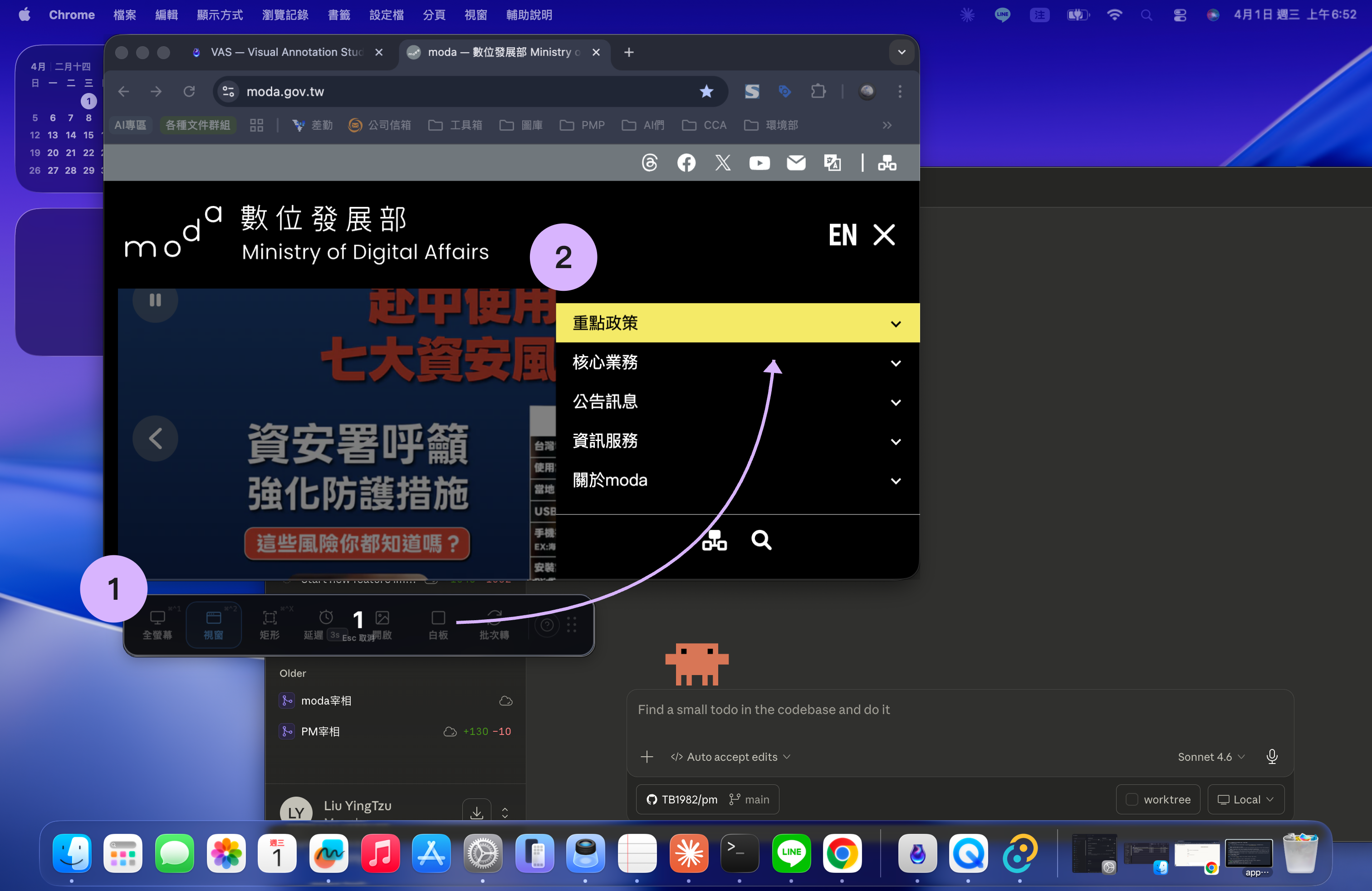
匯入 · 呼吸燈接你進來
VAS 的匯入不是「開啟檔案」對話框,而是把圖片帶到它面前,它自己接住。
- 全版本拖曳圖片靠近——工具列像捕蠅草一樣張開,接住你拖過來的圖。放開的瞬間直接進編輯器;若你正在編輯別的東西,它會收好那張、直接展開編輯器繼續。
- Tauri 專屬從瀏覽器複製圖片——跳出 toast 問你「貼上圖片」,你說好就直接進編輯器;或直接用自訂快捷鍵貼入編輯器也可以。
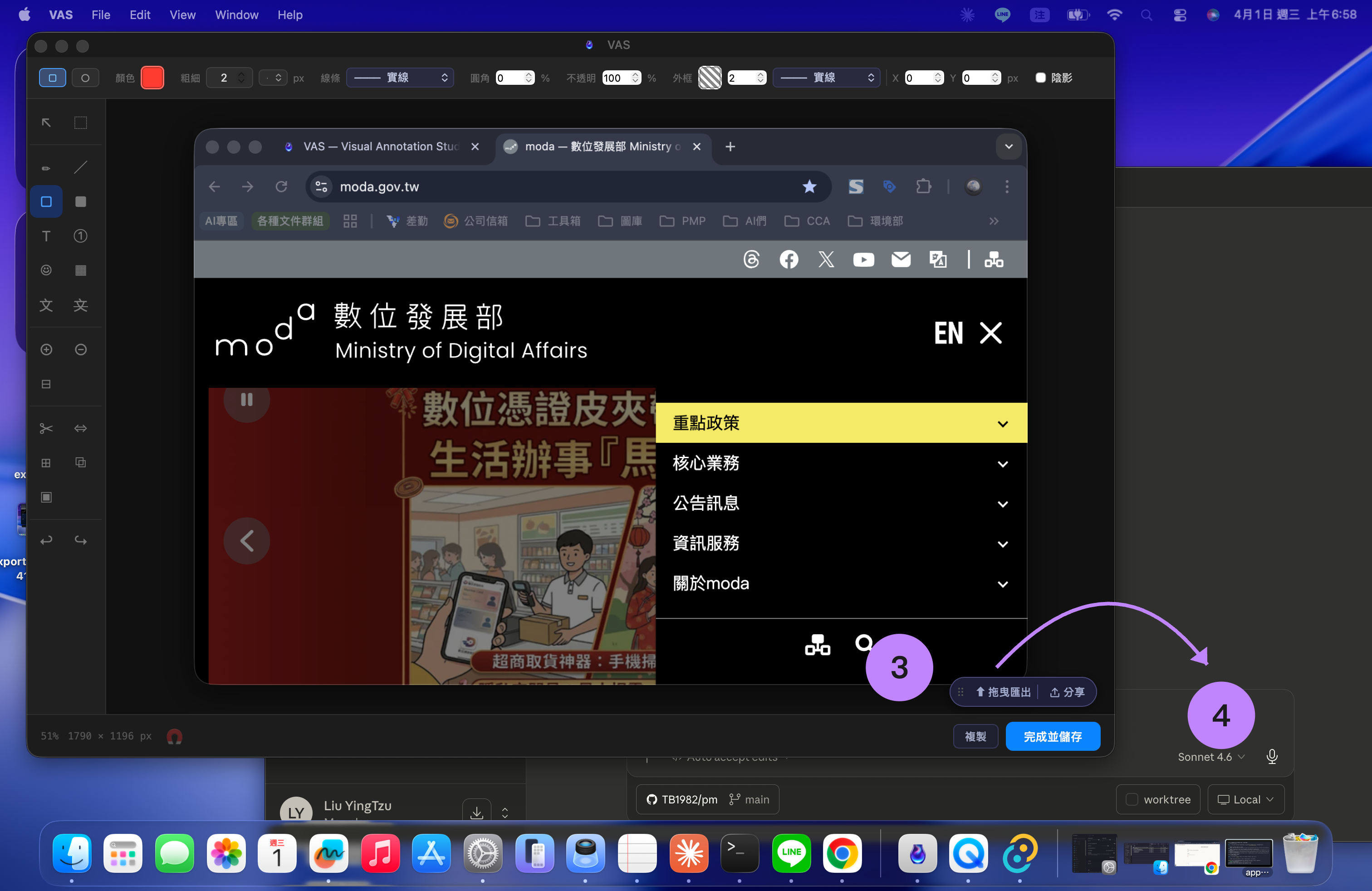
匯出 · 呼吸燈讓你出去
編輯完了,VAS 給你四條出口——都不必先存檔、選資料夾、再開資料夾:
- 拖曳匯出(Drag out)——Tauri 專屬編輯器收攏成一顆黑呼吸燈,把整個桌面讓給你。按住拖到桌面、Finder、Slack、對話框、任何接受圖片的地方,放開即傳。兩秒夠快、最久 30 秒不催,跨螢幕跨解析度都跟著你。
- 複製到剪貼簿——按「複製」,圖片進剪貼簿,到別處按 ⌘V 貼上。
- Tauri 專屬ShareSheet——macOS 原生分享面板,轉給 AirDrop、訊息、郵件或你的社群媒體。
- 存檔——把平面圖存成檔案(可存格式見下方支援表)。
白接收圖片靠近,白呼吸燈張開工具列把它接進來。
黑讓位要送出去,編輯器坍縮成黑呼吸燈,桌面全還給你拖。
支援格式總表 · Format Support
同一格式在不同動作下能力不同 · Tauri=VAS Pro、全版本含免費 Electron 版
| 格式 | 讀取/匯入 | 編輯器另存 | 批次輸出 |
|---|---|---|---|
| PNG · JPG · WebP · GIF | 全版本 | 全版本 | 全版本 |
| TIFF | 全版本Electron 以 sharp 轉檔顯示 | 全版本 | 僅 Tauri |
| BMP | 僅 Tauri | 僅 Tauri | 僅 Tauri |
| SVG | 全版本 | 不能存 | — |
| 不能讀 | 僅 Tauri壓平存成單頁 PDF | — |