Welcome on Board
往下捲是「入門 → 核心 → 進階」的順序;
左側目錄永遠陪著你,點一下就能跳到任何一節。
Ctrl+F 搜尋也可以。
往下捲是「入門 → 核心 → 進階」的順序;
想跳段落看的話請按右上角的呼吸燈。
入門 · Getting Started
第一次打開 VAS
從 App Store 下載安裝後打開 VAS,你會看到桌面上有一排嶄新的浮動工具列。他可以停駐在你的桌面上,任你拖動。

如果你覺得他在桌面上有點佔位想讓他小一點——呼吸燈模式預設為關閉,請到工具列「快捷鍵說明」內手動開啟。

VAS 同時進駐 macOS 選單列上,以一個瓶子的形狀出現在你螢幕右上角。

到右上選單列點一下瓶子(左鍵),可以召喚或完全隱藏桌面上的工具列——如果你是桌面潔癖患者,我們都幫你想好了。
VAS 依然會在選單列待命。
授權與隱私
VAS 第一次截圖時會請求 macOS 的螢幕錄製權限——這是 macOS 對所有截圖類工具的規定,不可省略。如果當時沒授權,到「系統設定 → 隱私權與安全性 → 螢幕錄製」勾選 VAS,重新開啟即可。
Tauri 專屬如果你是從 Electron 版升級過來的,macOS 會把 Tauri 版視為全新的應用程式,舊的授權不會沿用。建議先到「系統設定 → 隱私權與安全性 → 螢幕錄製」移除舊的 VAS 授權,再用 Tauri 版執行一次截圖,macOS 才會跳出重新授權的提示。
所有截到的圖片、OCR 辨識出的文字、QR Code 的內容,完全在你的電腦本機處理——不上傳、不分析、不訓練。VAS 沒有伺服器來接收你的資料。
第一次截圖
按 Dock 上的 VAS 圖示,或點選單列的瓶子——不管 VAS 原本在哪,它會被「召喚」到你眼前,展開成完整的工具列。
選一個截圖模式(全螢幕 ⌘^1、視窗 ⌘^2、矩形 ⌘^X),框出你要的畫面——VAS 會立刻把畫面帶進編輯器,讓你繼續編織你無法單用文字描述的意念。
編輯完,用「拖曳匯出」拖出去給任何視窗或文件。
三秒內結束。
核心 · Core
一盞呼吸燈 x 一鍵召喚
當你不用 VAS 又希望他能小一點在桌面上待機時,請開啟呼吸燈模式。
工具列會縮成一條 120×6px 的光。低調、不擋事,靜靜的等你。
而當你有事要找它時:
- 全版本拖曳圖片靠近——工具列像捕蠅草一樣張開,接住你拖過來的圖。放開的瞬間,圖直接進編輯器;如果你剛剛還在編輯別的東西,它會收納那張、直接展開編輯器繼續。
- Tauri 專屬拖曳圖片匯出——編輯器像黑洞一樣坍縮,給你最大的桌面空間與視野進行存檔或傳遞操作。單鍵拖曳至視窗 / 對話框 / 資料夾隨心所欲。放開的瞬間,直接展開回編輯器繼續。
- Tauri 專屬複製網址靠近——呼吸燈張開,跳出 toast:「檢測到 ⟨網址⟩—點擊開始截圖」。點一下就開始網頁截圖流程。
- Tauri 專屬從瀏覽器複製圖片——跳出 toast 問你「貼上圖片」,你說好就直接進編輯器。
如果你把 VAS 放在桌面某個角落後忘了它在哪——我們知道呼吸燈真的很低調——
按 Dock 上的 VAS 圖示,不管它在哪裡,都會展開成工具列狀態等你過去。
工具列
懸浮在桌面上的截圖與工具入口
編輯器
截完圖後進的第二個主要空間。編輯器分為四個操作區域:
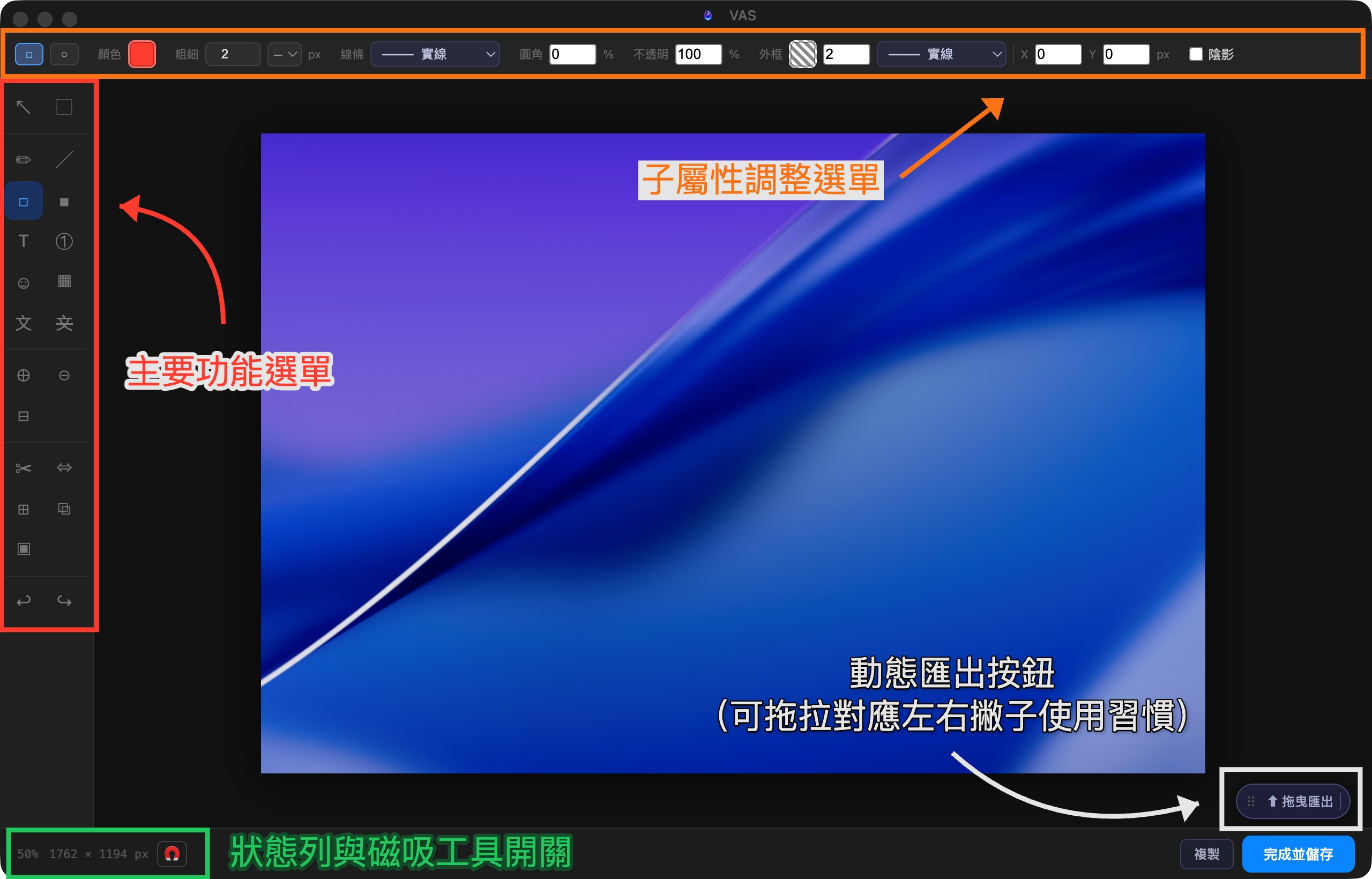
二十四種工具,點任一個看操作方式與屬性。
選取
繪圖
標注
隱私與遮蔽
畫布操作
版面功能
其他
匯出
編輯完了,VAS 給你四條出口:
- Drag out——直接從編輯器拖到桌面、Finder、Slack、任何一個接受圖片的 App。不儲存、不彈視窗、拖過去就傳輸完畢。
- 複製到剪貼簿——按「複製」按鈕,圖片進剪貼簿,到別的地方按 ⌘V 貼上。
- Tauri 專屬ShareSheet——macOS 原生分享面板,轉給 AirDrop、訊息、郵件或你的社群媒體。
- 存檔——可儲存為 JPG/PNG/WebP/GIF/BMP/TIFF/PDF。
進階 · Advanced
煉金配方
VAS 把工具拆得很小。每一個只做一件事——但屬性可以疊。
- 文字 × 底色 → 螢光筆
- 文字 × 透明 + 外框 → 透明字
- 框線 × 虛線 + 粗細 → 審稿紅圈
- 線條 × 直角 + 虛線 → 流程連接
- 色塊 × 漸層 + 低不透明 → 漸隱遮罩
- 氣泡對話框 × 馬賽克 → 漫畫風迷因
你組合出來的配方,是屬於你的表達語彙。
→ 也是屬於你跟 VAS 的 Inside Language
OCR 與 QR Code
截圖不一定為了編輯。
OCR · 文字辨識
辨識出的文字預設直接放進剪貼簿,截完圖 ⌘V 就能貼到任何地方。
Tauri 專屬針對當前支援的語言市場,OCR 會做在地隱私遮蔽特化——
譬如會認得當地的身分證號、信用卡號、電話格式,辨識時做對應處理。
QR Code · 掃描
VAS 根據 QR Code 在畫面中的佔比決定行為:
- 框得完整——判定為你主動想掃,直接跳轉到對應連結。
- 框得鬆(部分包含)——先問你一聲「要跳轉嗎?」。
- 完全是背景元素——不做任何動作,直接截圖進編輯器。
快捷鍵
編輯器內建快捷鍵一覽,分四組:
工具切換
| 選取工具 | V |
| 框型選取 | M |
| 筆型工具 | P |
| 線條工具 | L |
| 矩形框 | R |
| 色塊 | B |
| 文字工具 | T |
| 編號標記 | N |
| 符號印章 | U |
| 馬賽克/模糊 | X |
| OCR 文字辨識 | G |
| 隱私遮蔽 | K |
| 裁切 | C |
| 調整大小 | S |
| 延伸畫布 | E |
| 疊入圖片 | O |
畫布操作
| 放大 | ⌘ = |
| 縮小 | ⌘ - |
| 適合視窗 | ⌘ 0 |
| 平移畫布 | Space + 拖曳 |
| 切換磁吸對齊 | \ |
編輯
| 撤銷 | ⌘ Z |
| 重做 | ⌘ ⇧ Z |
| 複製 | ⌘ C |
| 貼上 | ⌘ V |
| 複製最終影像 | ⌘ ⇧ C |
| 全選 | ⌘ A |
| 刪除選取物件 | Delete / ⌫ |
物件操作
| 15° 鎖定旋轉 | Shift + 旋轉 |
| 等比縮放 | Shift + 拖曳角落 |
| 跳過磁吸 | Alt + 拖曳 |
| 微調 1 px | ← → ↑ ↓ |
| 微調 10 px | Shift + ← → ↑ ↓ |
| 結束折線繪製 | Double-click |
自訂設定
VAS 刻意做得不多設定項,因為我們相信好的工具預設就是對的。能調的幾項是:
- 桌面工具列顯示/隱藏——選單列左鍵瓶子即可切換。
- 呼吸燈開關——出廠預設關閉,工具列的「快捷鍵說明」裡可手動開啟。
- Tauri 專屬自訂快捷鍵——付費版可把全螢幕截圖、視窗截圖、矩形截圖、貼入圖片等快捷鍵改成你慣用的組合。
按鍵接受規則
| F1 … F12 | F 鍵不需修飾鍵 |
| ⇧F5、⌘⌃A | 含修飾鍵的組合 |
| A、1、X | 裸字母或數字 |
| ⌘Q、⌘W、⌘H、⌘, | 系統保留快捷鍵 |
| 單獨 ⌘ / ⌃ / ⌥ | 單獨修飾鍵 |